
Msza online wygodnie na dużym ekranie
Msze.LIVE TV pozwala znaleźć parafię, sprawdzić godziny Mszy i uruchomić dostępną transmisję bez przeglądania przypadkowych stron. Aplikacja jest dostępna na zgodnych telewizorach LG webOS oraz urządzeniach Android TV i Google TV. Interfejs jest przygotowany do obsługi pilotem.
Bez konta, reklam i zakupów w aplikacji.
Transmisje Mszy Świętej w jednym miejscu
Na żywo i w najbliższym czasie
Zobacz transmisje, które właśnie trwają, oraz przekazy zaplanowane na później. Dostępność sygnału jest aktualizowana na podstawie informacji publikowanych przez parafie.
Katalog parafii
Przeglądaj parafie i filtruj je według kraju, województwa lub miejscowości. Wyszukiwarka pomaga szybko odnaleźć właściwy kościół.
Ulubione miejsca
Dodaj często oglądane parafie do ulubionych, aby wracać do nich bez ponownego wyszukiwania.
Godziny Mszy
Na stronie parafii sprawdzisz kościoły, dostępne źródła transmisji i opublikowany porządek Mszy.
Obsługa pilotem
Czytelne ekrany, duże elementy i nawigacja kierunkowa ułatwiają korzystanie z aplikacji na telewizorze.
Pomoc przy problemach
Aplikacja pokazuje stan połączenia, ładowania i niedostępności źródła oraz podejmuje bezpieczne próby wznowienia transmisji.
QR kod na transmisji — wsparcie parafii
Podczas transmisji Mszy Świętej na ekranie może być wyświetlany QR kod prowadzący bezpośrednio do strony wsparcia parafii. QR kod na transmisji może być automatycznie włączany i wyłączany zgodnie z konfiguracją transmisji, dzięki czemu informacja o możliwości wsparcia pojawia się tylko w wybranym czasie.
QR kod na transmisji — rezerwacja Mszy
Kod QR wyświetlany podczas transmisji może prowadzić bezpośrednio do strony zgłoszenia intencji i rezerwacji terminu Mszy. Wierny skanuje QR kod smartfonem i przechodzi do właściwego formularza bez wpisywania adresu oraz wyszukiwania informacji kontaktowych kancelarii.
Napisy na transmisji — Napisy.PRO
Napisy.PRO może automatycznie tworzyć napisy na transmisji Mszy Świętej na żywo, rozpoznając mowę i prezentując tekst w czasie rzeczywistym. System może również automatycznie tłumaczyć wypowiedzi na wybrany obsługiwany język, zwiększając dostępność transmisji dla osób niesłyszących, niedosłyszących i odbiorców zagranicznych.
Msze.LIVE TV na ekranie telewizora
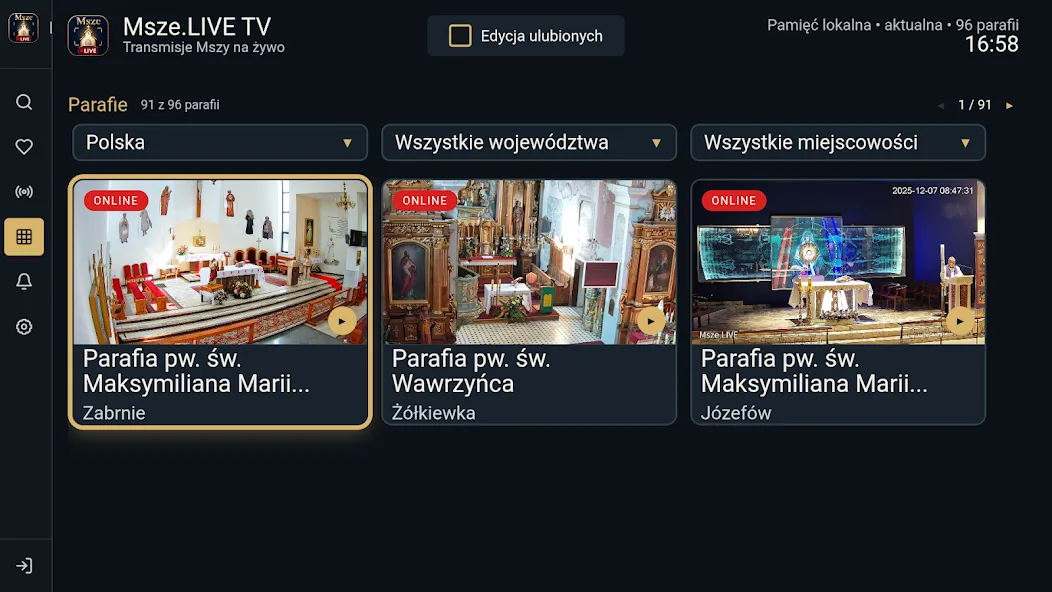
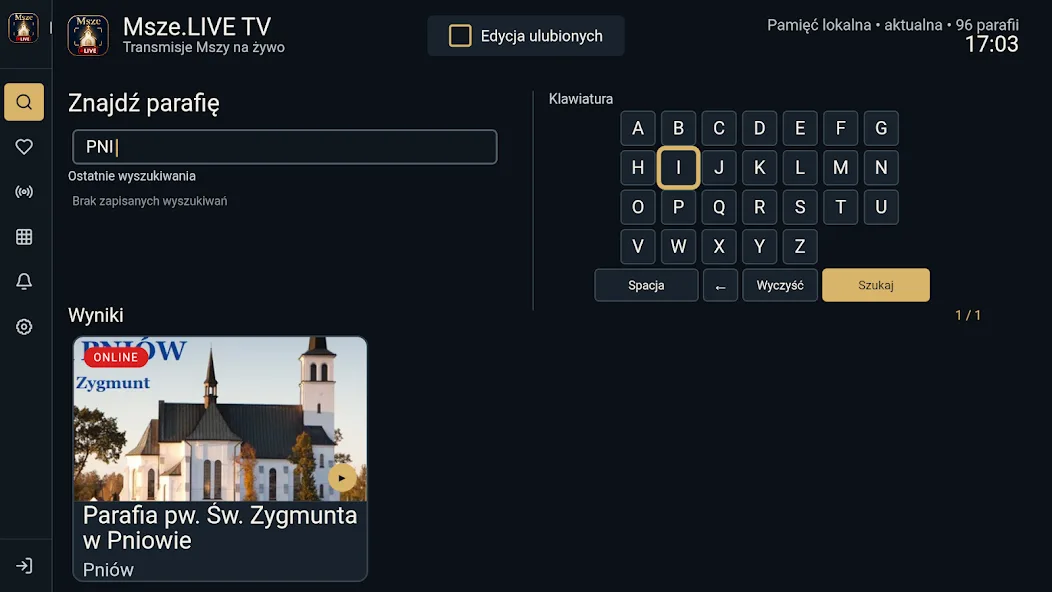
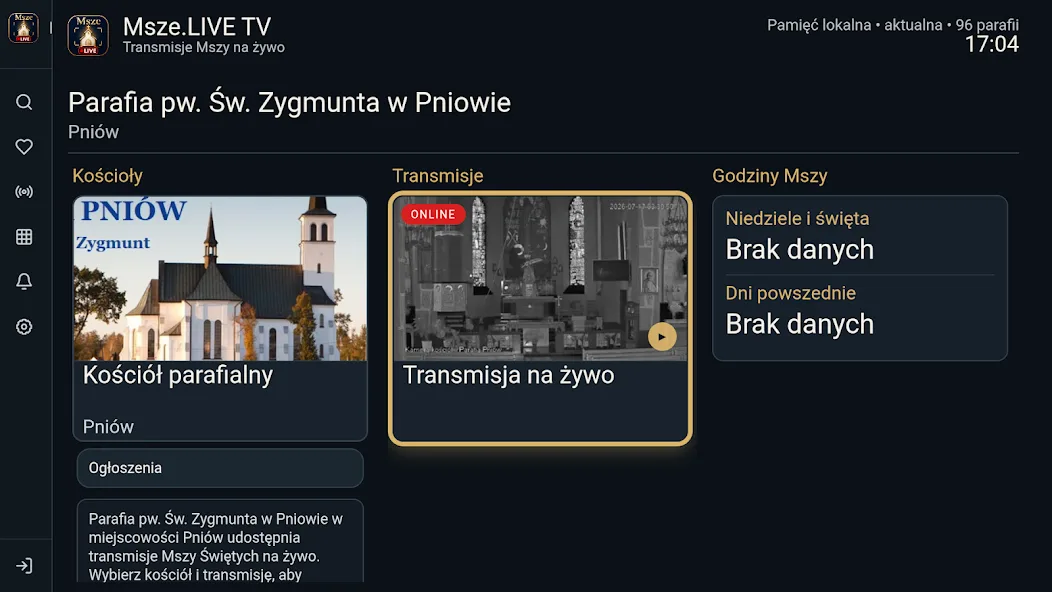
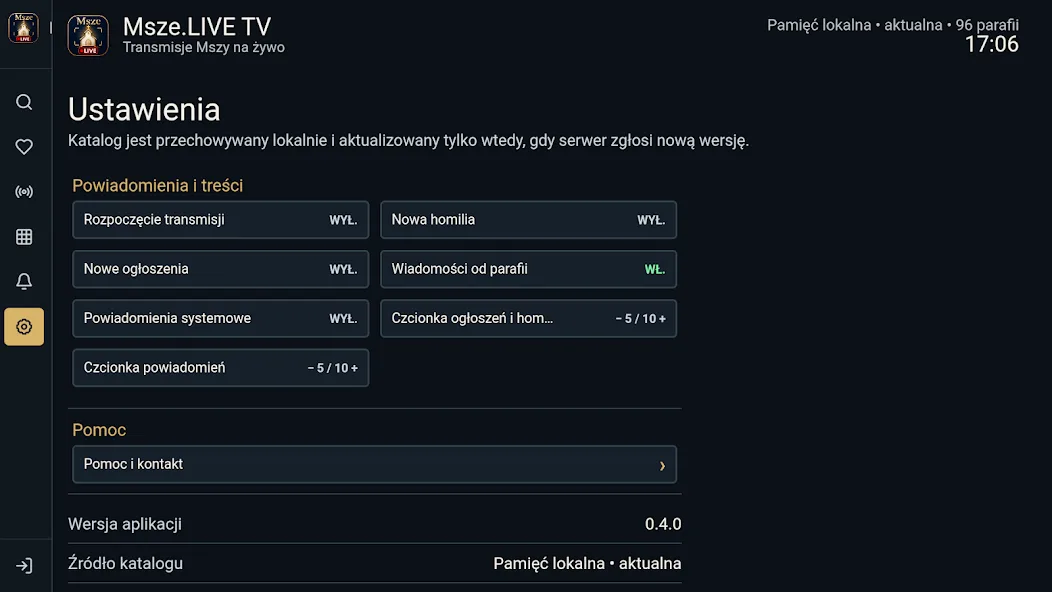
Msze.LIVE TV na Android TV, Google TV i LG webOS
Dwie równorzędne drogi instalacji. Na zgodnym telewizorze LG nie trzeba dokupować przystawki.
Android TV i Google TV
Telewizor lub przystawka z Android TV albo Google TV, dostępem do Google Play i Internetu pozwala wyszukać oraz zainstalować Msze.LIVE TV.
Instalacja z Google Play krok po kroku

Ten kod QR prowadzi tylko do Google Play — nie do sklepu LG.
Telewizory LG webOS
Na zgodnym telewizorze LG z webOS aplikację Msze.LIVE TV można zainstalować bezpośrednio ze sklepu LG Content Store, oznaczonego na części modeli jako Aplikacje lub Apps. Potrzebne jest połączenie z Internetem.
- Naciśnij Home na pilocie i otwórz LG Content Store lub Aplikacje.
- Wybierz wyszukiwanie i wpisz „Msze.LIVE TV”.
- Otwórz kartę aplikacji i wybierz „Zainstaluj”.
- Po instalacji wybierz „Otwórz”, a następnie parafię lub transmisję.
Dostępność aplikacji w sklepie LG zależy od modelu telewizora i ustawionego regionu. Jakość oraz ciągłość obrazu zależą także od łącza internetowego i źródła udostępnianego przez parafię.
Telewizory obsługujące Msze.LIVE TV lub przystawka do telewizora
Msze.LIVE TV można instalować bez dodatkowego sprzętu na zgodnych telewizorach LG webOS przez LG Content Store oraz na urządzeniach z Android TV lub Google TV przez Google Play. Gdy aplikacja nie jest dostępna dla konkretnego modelu, rozwiązaniem może być przystawka podłączana przez HDMI.
Telewizory z Android TV i Google TV
Jeżeli telewizor korzysta z Android TV lub Google TV, ma dostęp do sklepu Google Play i jest połączony z Internetem, można na nim wyszukać oraz zainstalować Msze.LIVE TV. Wśród producentów oferujących zgodne modele znajduje się m.in. 10 najpopularniejszych marek:
- Sony
- Philips
- TCL
- Xiaomi
- Sharp
- Thomson
- Toshiba
- JVC
- Panasonic
- Hisense
Pokaż pozostałe marki
- Blaupunkt
- Grundig
- Beko
- Haier
- KIVI
- CHiQ
- Tesla
- Skyworth
- Konka
- Motorola
- Nokia
- Strong
- iFFalcon
- Pioneer
- Aiwa
- Akai
- Hyundai
- Polaroid
- KTC
- Sanyo
Nie każdy model telewizora danej marki korzysta z Android TV lub Google TV. Przed instalacją należy sprawdzić w ustawieniach telewizora lub specyfikacji konkretnego modelu, czy urządzenie ma Android TV albo Google TV oraz dostęp do sklepu Google Play.
Jak sprawdzić, czy telewizor obsługuje Msze.LIVE TV?
- Otwórz ekran główny telewizora.
- Sprawdź, czy system jest oznaczony jako Android TV lub Google TV.
- Sprawdź, czy dostępny jest sklep Google Play.
- W Google Play wyszukaj Msze.LIVE TV.
- Jeżeli aplikacja jest dostępna dla urządzenia, wybierz instalację.
Szczegółowe kolejne kroki przedstawia instrukcja instalacji Msze.LIVE TV.
Smart TV nie zawsze oznacza Google Play
Sam napis „Smart TV” nie potwierdza dostępu do Google Play. Telewizory LG z webOS mają osobną wersję Msze.LIVE TV instalowaną z LG Content Store; zgodny model nie wymaga przystawki. Telewizory z Tizen i inne urządzenia bez dostępnej wersji aplikacji mogą korzystać z kompatybilnej przystawki Android TV lub Google TV przez HDMI.
Przystawka do telewizora — SET TOP BOX Android TV
Nie trzeba kupować nowego telewizora. Jeżeli posiadany odbiornik nie ma Android TV lub Google TV, korzysta z innego systemu Smart TV albo jest starszym modelem z wejściem HDMI, można podłączyć niewielką przystawkę Android TV do telewizora lub przystawkę Google TV. Urządzenie działa jako osobny system Smart TV i umożliwia instalowanie aplikacji z Google Play, w tym Msze.LIVE TV.
Takie urządzenia są dostępne w sklepach RTV i serwisach sprzedażowych, np. na Allegro. Przy wyszukiwaniu można użyć określeń „SET TOP BOX Android TV”, „SET TOP BOX z Android TV”, „Android TV Box”, „Android TV Box do telewizora”, „Google TV Box”, „przystawka do telewizora z Android TV”, „box Android TV” albo „przystawka do starego telewizora”.
Dzięki rozwiązaniu Android TV przez HDMI możliwe jest uruchomienie Msze.LIVE TV na starszym telewizorze. W wielu przypadkach wystarczy wolne wejście HDMI, Internet i niewielki box, aby oglądać Mszę online bez Smart TV i zapewnić transmisję Mszy na zwykłym telewizorze.
Na co zwrócić uwagę przy wyborze przystawki?
Samo określenie „Android Box” nie zawsze oznacza certyfikowany Android TV. Na rynku występują urządzenia z tabletową wersją Androida, innym interfejsem i inną zgodnością aplikacji. Dla Msze.LIVE TV należy wybierać przede wszystkim urządzenia z Android TV lub Google TV oraz dostępem do Google Play.
- Android TV lub Google TV,
- sklep Google Play,
- obsługa aplikacji telewizyjnych,
- pilot,
- wyjście HDMI,
- Wi-Fi lub Ethernet,
- aktualny, wspierany system.
Jak podłączyć przystawkę Android TV do telewizora?
- Podłącz przystawkę do wejścia HDMI w telewizorze.
- Podłącz zasilanie przystawki.
- Połącz ją z Internetem przez Wi-Fi lub Ethernet, jeżeli urządzenie ma takie złącze.
- Otwórz Google Play.
- Wyszukaj Msze.LIVE TV.
- Zainstaluj aplikację.
- Uruchom aplikację pilotem i wybierz parafię lub transmisję.
Taka przystawka do oglądania Mszy na telewizorze pozwala korzystać z Msze.LIVE TV bez wymiany sprawnego odbiornika.
Najczęstsze pytania
Czy aplikacja jest bezpłatna?
Tak. Msze.LIVE TV jest udostępniana bez opłat, reklam i zakupów w aplikacji.
Czy potrzebuję konta?
Nie. Do przeglądania parafii i oglądania dostępnych transmisji nie trzeba zakładać konta ani się logować.
Dlaczego transmisja może być niedostępna?
Sygnał jest publikowany przez parafię lub jej dostawcę technicznego. Może zostać czasowo wyłączony, przerwany albo opóźniony niezależnie od aplikacji.
Jak zainstalować aplikację?
Na zgodnym telewizorze LG należy otworzyć LG Content Store lub Aplikacje i wyszukać „Msze.LIVE TV”. Na Android TV i Google TV aplikację instaluje się z Google Play. Obie ścieżki opisuje instrukcja instalacji Msze.LIVE TV.